 Aeromexico Rewards
 Air Canada Aeroplan
 American Airlines AAdvantage
 Atmos Rewards (Alaska/Hawaiian)
 Azul Fidelidade
 Delta SkyMiles
 Etihad Guest
 Finnair Plus
 Flying Blue (AF/KL)
 GOL Smiles
 Jetblue TrueBlue
 Qantas Frequent Flyer
 SAS EuroBonus
 Turkish Miles&Smiles
 United MileagePlus
 Virgin Atlantic Flying Club
 Virgin Australia Velocity
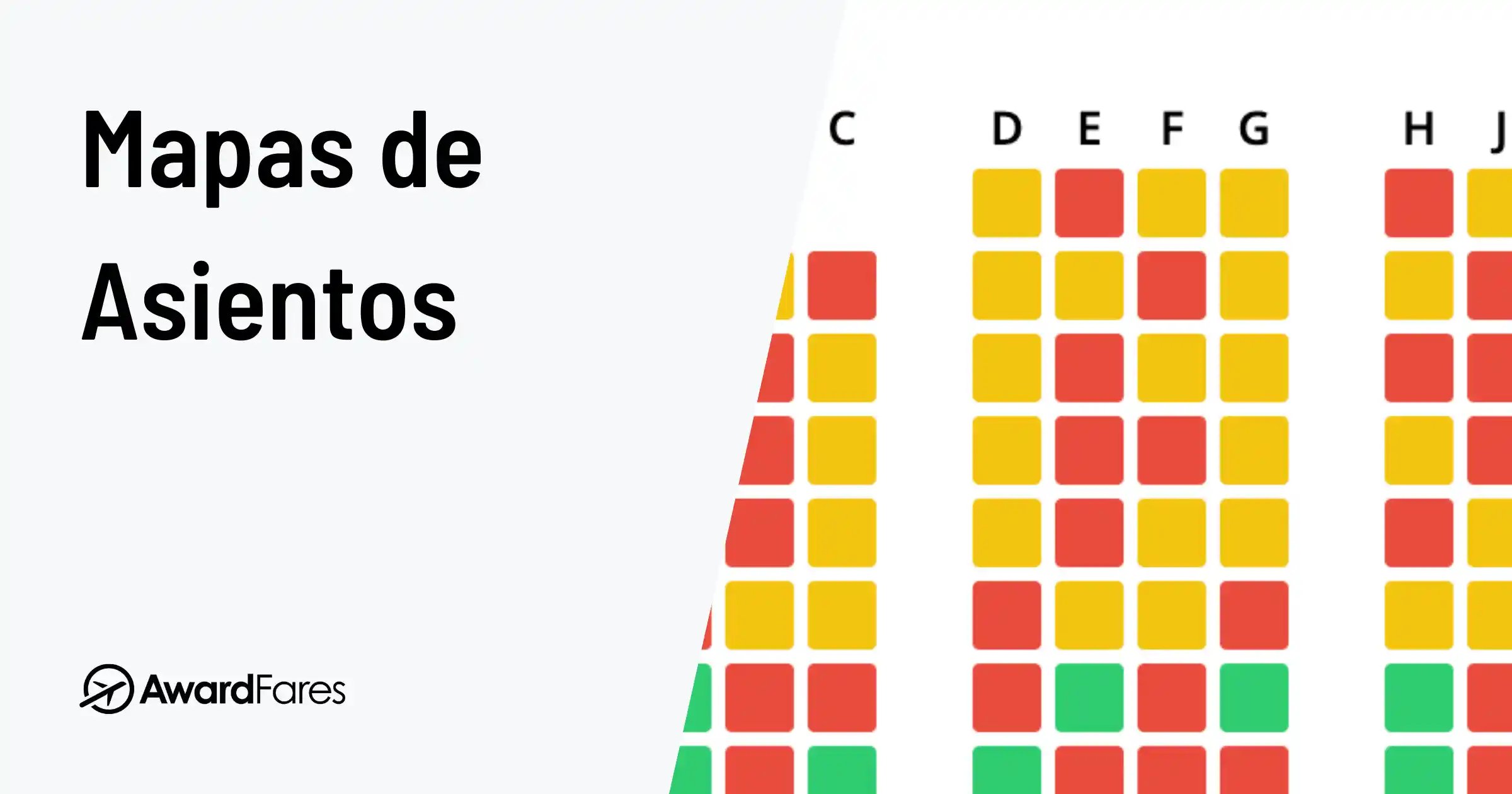
Además de buscar vuelos con millas, en AwardFares puedes consultar mapas de asientos para conocer la distribución de la cabina y ver qué lugares están asignados, disponibles o bloqueados.
Revisar el mapa antes de reservar un vuelo ayuda a elegir un asiento según tus preferencias. En este tutorial explicamos cómo hacerlo. Un lugar sin asignar en el mapa no garantiza que puedas reservarlo con millas.
¿Qué Son los Mapas de Asientos?
Un mapa de asientos muestra la distribución de la cabina y el estado de asignación de cada lugar. Según los datos que proporcione la aerolínea, también puede indicar características del asiento o cargos por seleccionarlo. No todas las aerolíneas ofrecen el mismo nivel de detalle.
En vuelos largos, conviene mirar algo más que la letra y el número de fila: la ubicación de los baños, las cocinas y las salidas de emergencia puede influir en tu descanso.
Revisa los Asientos Antes de Reservar un Vuelo
Estos son los detalles que vale la pena comprobar antes de comprar:
- Espacio y comodidad: identifica las filas con más espacio para las piernas y revisa si el asiento tiene restricciones de reclinación. Estar delante de una salida de emergencia o frente a un separador puede cambiar sus características.
- Ruido y movimiento de pasajeros: los asientos cerca de baños y cocinas pueden tener más tránsito. El mapa te ayuda a ubicar esas zonas.
- Distribución de la cabina: dos aviones de la misma aerolínea pueden ofrecer experiencias distintas en Business. Comprueba si tu asiento tiene acceso directo al pasillo y cuántos pasajeros tendrás al lado.
- Viajar juntos: localiza pares de asientos o filas que aparezcan disponibles y selecciónalos con la aerolínea según las condiciones de tu reserva.
- Ventana o pasillo: confirma la posición del asiento en ese avión. Las letras no son iguales en todas las configuraciones.
- Accesibilidad y movilidad: usa el mapa como orientación y consulta con la aerolínea qué asiento y asistencia se ajustan a tus necesidades. Las salidas de emergencia tienen requisitos específicos.
- Equipaje de mano: revisa si debes guardar todo en los compartimientos superiores durante el despegue y el aterrizaje, como ocurre en ciertas filas sin asiento delante. El mapa no permite saber cuánto espacio quedará para las maletas.
- Cambios de avión: vuelve a consultar la asignación si la aerolínea cambia el equipo de tu vuelo. La misma fila puede tener otra distribución y tu asiento puede cambiar.
¿Por Qué la Aerolínea No Muestra los Asientos?
Si la web de la aerolínea no muestra un mapa, prueba con el número de vuelo y la fecha en AwardFares. La cobertura depende del vuelo y de los datos disponibles; AwardFares tampoco puede garantizar un mapa para todas las salidas. Si no aparece, consulta la reserva o contacta a la aerolínea.
El mapa muestra estados de asignación. No permite saber por sí solo cuántos pasajes se vendieron ni si hay asientos para reservar con millas.
Cómo Acceder al Mapa de Asientos en AwardFares
Puedes abrir el mapa desde un resultado de búsqueda o consultar un vuelo directamente en la herramienta independiente.
Desde la Vista de Búsqueda
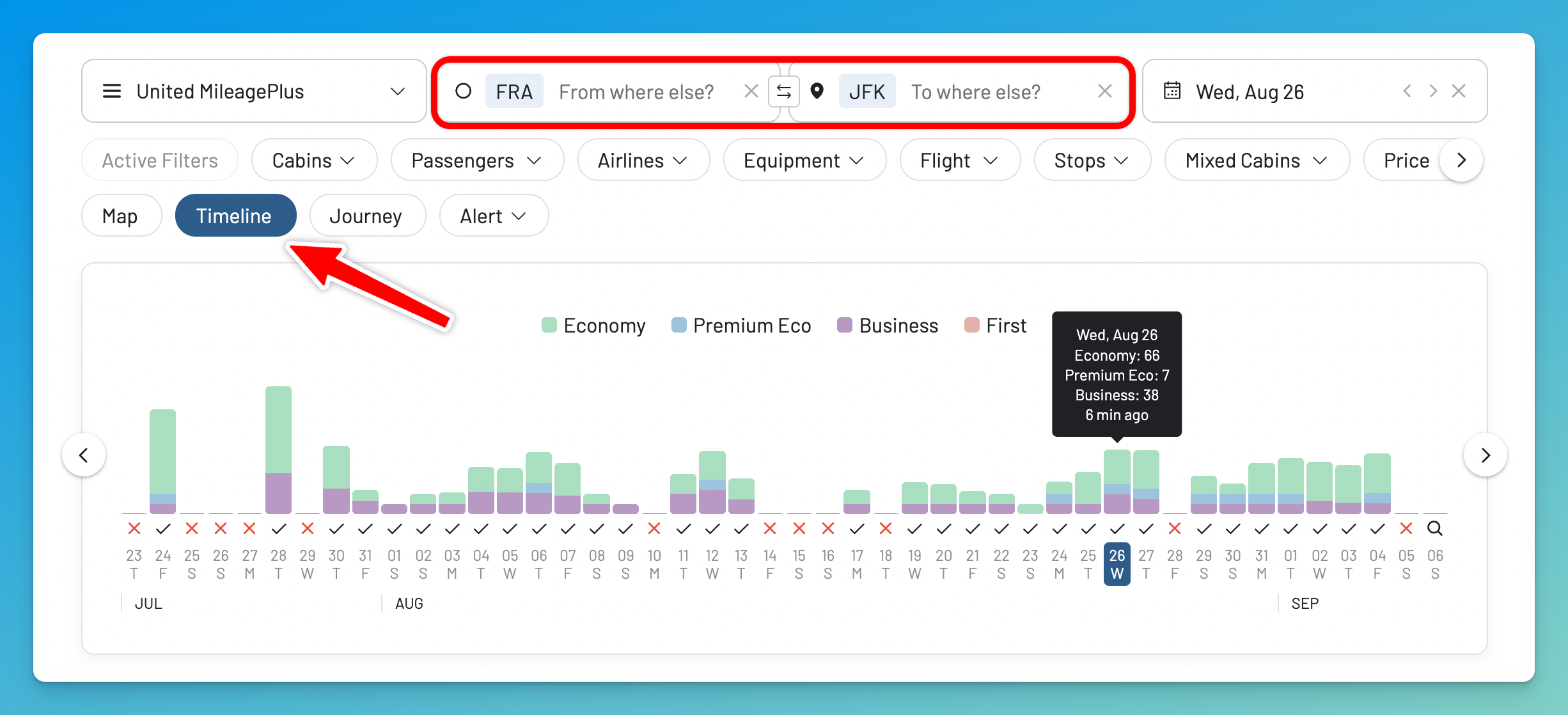
1. Realiza una Búsqueda
Inicia sesión en tu cuenta de AwardFares y realiza una búsqueda de vuelos con millas ingresando tus programas de viajero frecuente favoritos, los aeropuertos de origen y destino, la fecha y filtros opcionales.
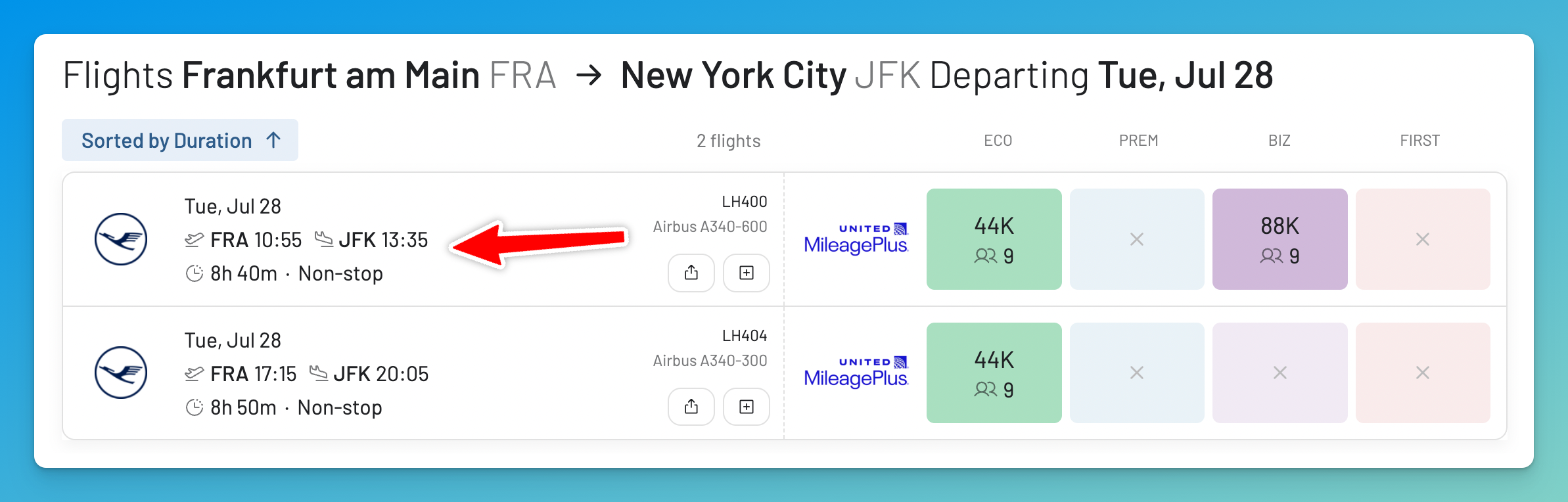
2. Selecciona un Vuelo
Desde la lista de resultados, elige un vuelo pulsando sobre él.
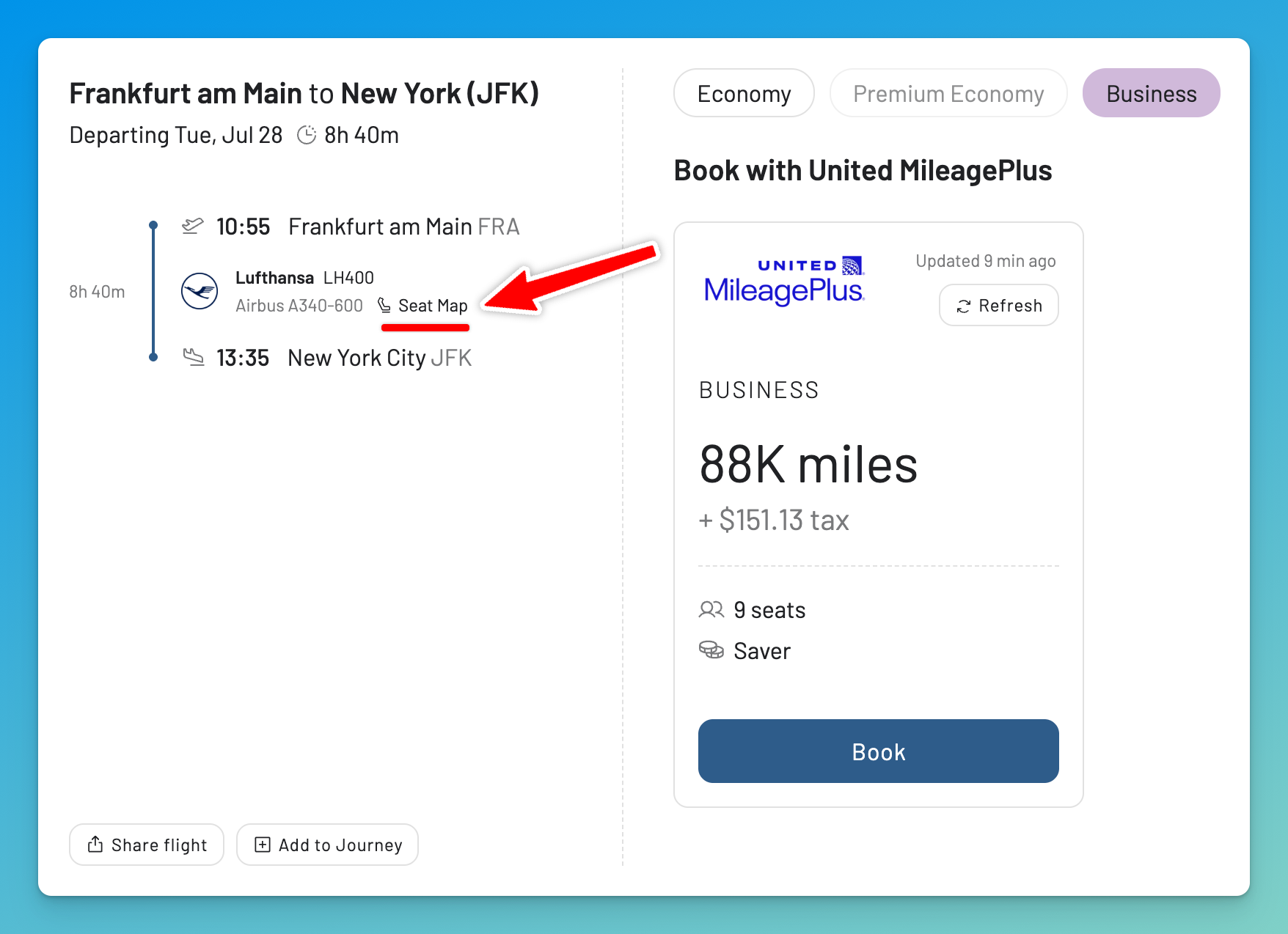
3. Pulsa en Seat Map (Mapa de Asientos)
Al abrir un resultado verás todos sus detalles en una ventana emergente. Justo al lado del número de vuelo y el tipo de avión, pulsa en Seat Map. El mapa de asientos se cargará en el lado derecho de la ventana.
4. Explora el Mapa de Asientos
Verás el mapa de asientos del avión con diferentes íconos y códigos de colores. Las opciones son:
- Disponible (verde o vacío): aparece sin asignar en los datos recibidos. La aerolínea confirma si puedes seleccionarlo con tu tarifa y si tiene costo.
- Ocupado (rojo o relleno): aparece asignado; no significa que el pasajero ya esté a bordo.
- Bloqueado (amarillo): la aerolínea lo mantiene fuera de la selección general. Puede liberarlo más adelante, pero no está garantizado.
Encima del mapa verás un contador, por ejemplo, Occupied: 18/56 (32%). Describe el estado de los asientos en el mapa, no el porcentaje de pasajes vendidos ni la ocupación final del vuelo. Pasa el cursor sobre un asiento para consultar los detalles disponibles.
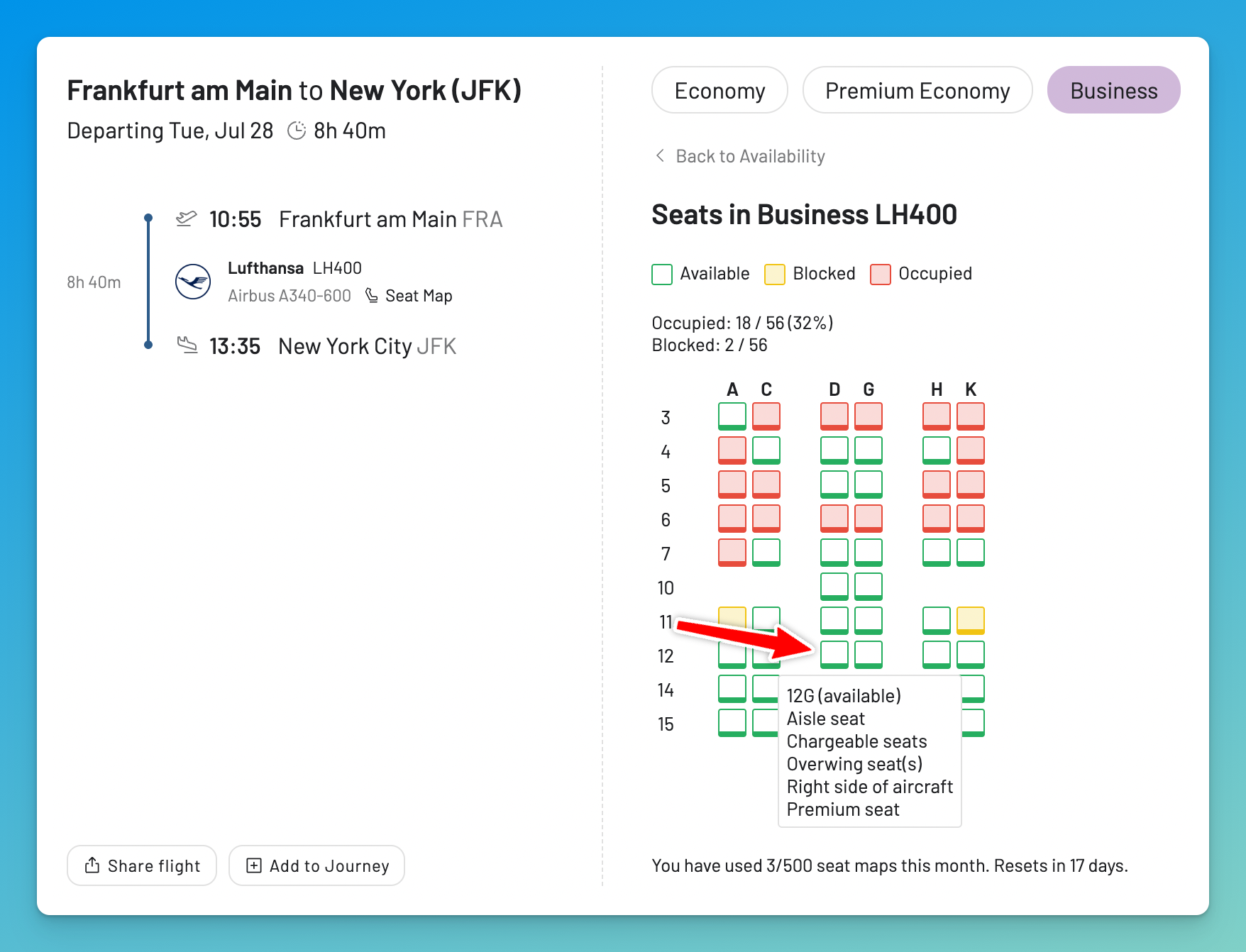
Vuelve a consultar el mapa cerca de la salida: las asignaciones pueden cambiar.
Cambiar cabina. Puedes usar los botones en la parte superior para cambiar entre las cabinas (económica, Business y primera clase) y mostrar diferentes mapas.
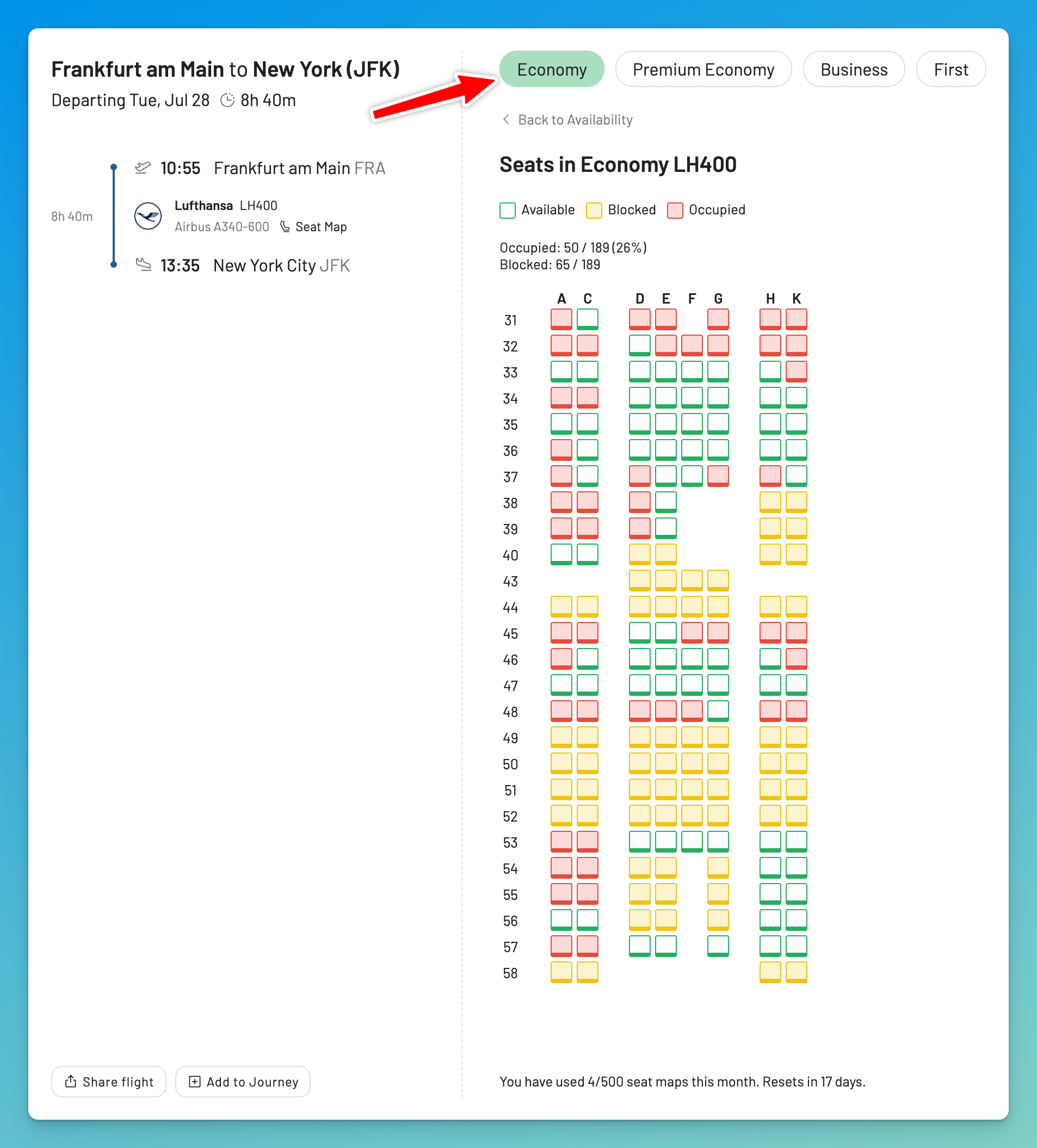
¿Qué Es un Asiento Bloqueado?
Un asiento bloqueado no está disponible para la selección general en ese momento. Puede estar reservado para la tripulación, para asignarlo en el aeropuerto o para pasajeros con determinados beneficios. También puede haber restricciones por mantenimiento, distribución de peso o requisitos de las filas de salida de emergencia.
El mapa por sí solo no identifica el motivo. Tampoco demuestra que haya un viajero con estatus sentado al lado. Si te interesa ese asiento, consulta con la aerolínea si puede asignártelo y bajo qué condiciones.
Consulta por Número de Vuelo
La herramienta independiente es útil cuando ya conoces el número de vuelo y la fecha, por ejemplo, al comparar opciones en el sitio de la aerolínea.
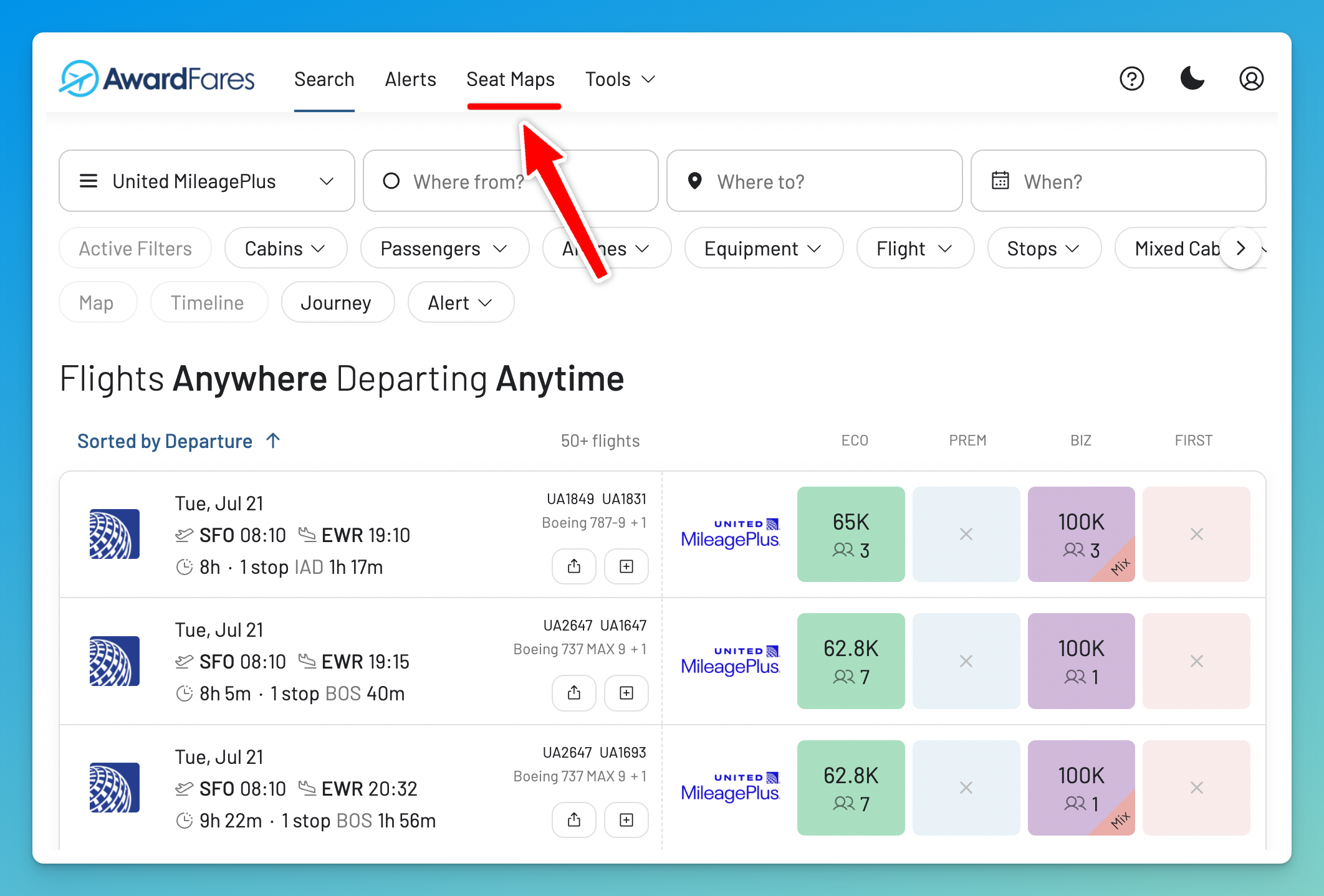
1. En la Barra Superior, Pulsa en Seat Maps (Mapas de Asientos)
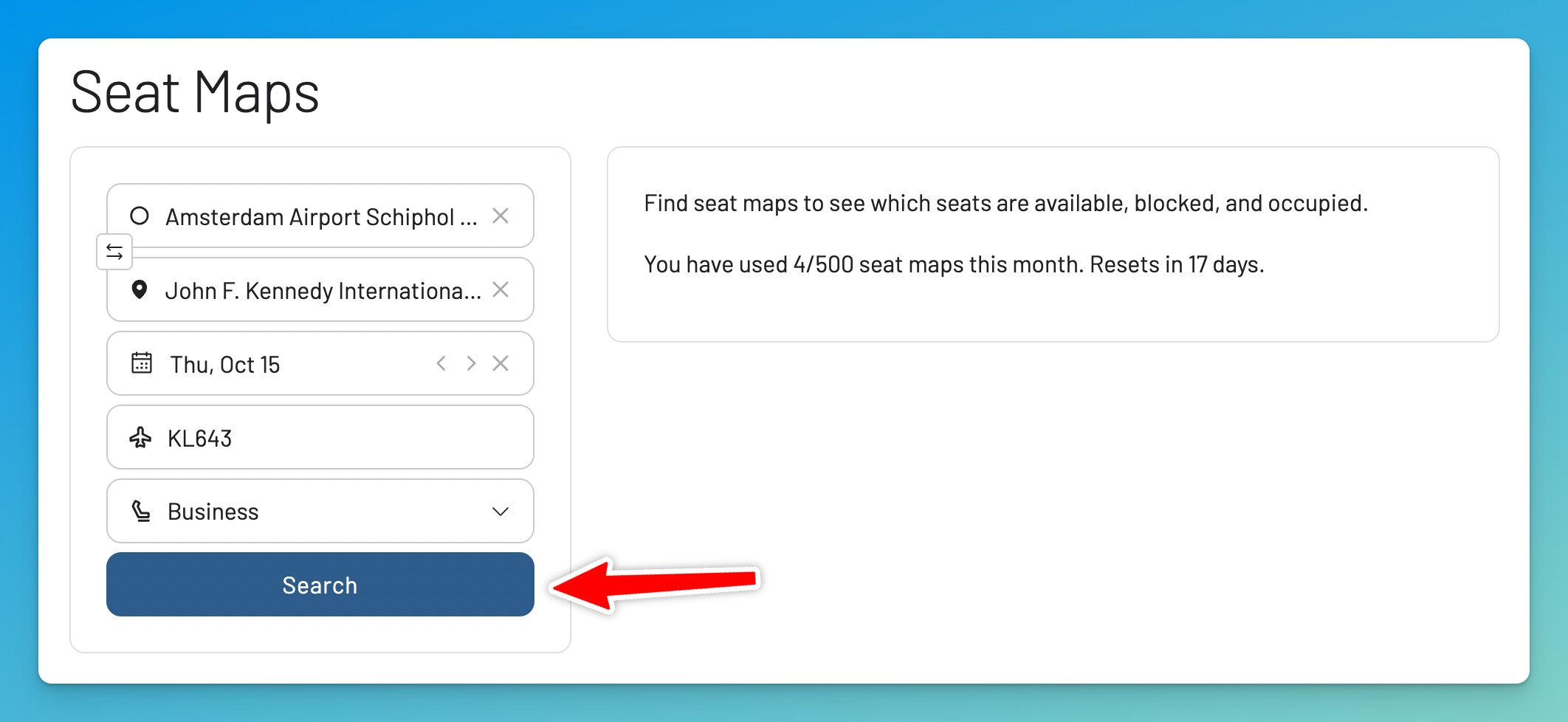
2. Ingresa los Datos de Tu Vuelo
Ingresa la siguiente información:
- Los aeropuertos de origen y destino. Estos deben ser códigos de aeropuerto (tres letras), no ciudades o áreas metropolitanas. Por ejemplo, JFK, EWR, SFO, ARN, etc.
- El número de vuelo
- La fecha de salida
- La cabina
Pulsa en Search (Buscar).
3. Explora el Mapa de Asientos (a la Derecha)
En el lado derecho de la pantalla, aparecerá el mapa de asientos para la clase que seleccionaste antes.
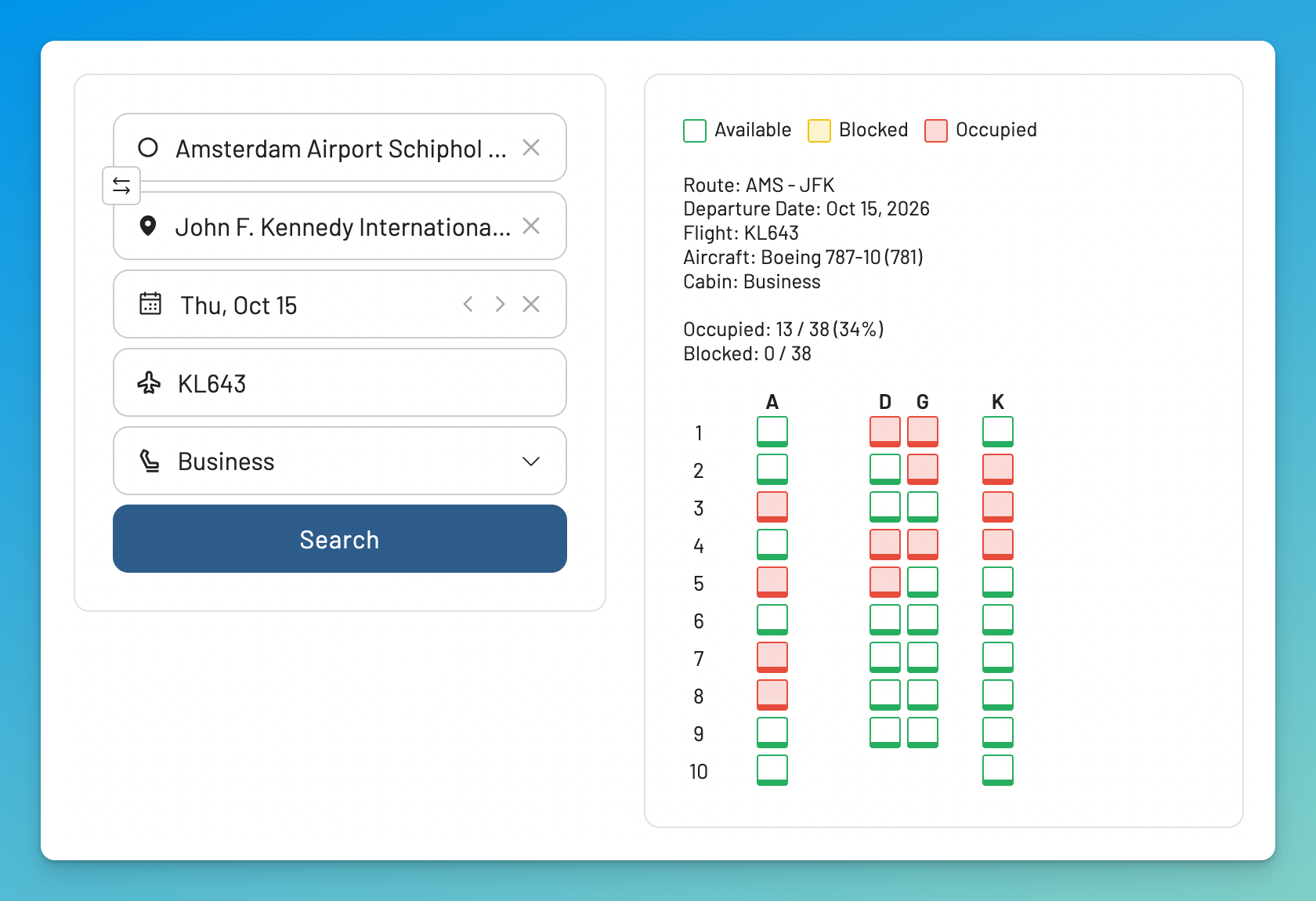
También puedes cambiar fácilmente la clase seleccionada previamente usando el campo Cabin (Cabina) y pulsando Search otra vez.
Elige el Plan para Tus Búsquedas
Los planes Gold y Diamond incluyen más consultas mensuales de mapas de asientos. Los clientes nuevos pueden probar estos planes gratis durante 24 horas.
También ofrecemos una versión gratuita independiente de nuestra herramienta de mapas de asientos. Se aplican límites mensuales en comparación con la versión completa.
Preguntas Frecuentes
Resolvemos Tus Dudas
¿Cómo Consulto el Mapa de Asientos de un Vuelo?
Busca por origen, destino, número de vuelo, fecha y cabina en la herramienta de mapas de asientos. También puedes abrir Seat Map desde los detalles de un resultado de búsqueda de AwardFares. Si el vuelo no está cubierto, consulta la web o la aplicación de la aerolínea.
¿Puedo Ver el Mapa Antes de Comprar el Pasaje?
Sí, en los vuelos compatibles puedes consultarlo sin tener una reserva. Te sirve para comparar la distribución de la cabina y los asientos que aparecen sin asignar. La selección y cualquier pago por el asiento se realizan con la aerolínea.
¿Por Qué Hay Asientos Bloqueados?
La aerolínea puede reservarlos para asignarlos en el aeropuerto, para pasajeros con determinados beneficios o por motivos operativos. El mapa no suele indicar la razón exacta de cada bloqueo, y un asiento bloqueado no equivale a un pasaje vendido.
¿Qué Significan las Letras de los Asientos?
Identifican la posición dentro de cada fila. En una configuración habitual de seis asientos, A y F están junto a la ventana, C y D junto al pasillo, y B y E en el medio. En otros aviones cambian las letras y la distribución: comprueba siempre el mapa de tu vuelo.
¿Cómo Elijo un Buen Asiento?
Busca la ubicación que prefieras y revisa qué hay alrededor: baños, cocinas, salidas de emergencia y separadores de cabina. Algunas filas tienen más espacio para las piernas, pero pueden tener restricciones de reclinación o almacenamiento. Confirma los detalles de ese avión antes de pagar por un asiento.
¿Por Qué No Aparece el Mapa de Mi Vuelo?
Puede que la aerolínea no proporcione los datos o que el vuelo no esté cubierto por la herramienta. Comprueba el número, la fecha y los aeropuertos; si sigue sin aparecer, consulta a la aerolínea. La ausencia de un mapa no significa que el vuelo esté lleno.
¿Puedo Consultar Asientos de United, Delta o American Airlines?
La herramienta permite consultar vuelos de estas y otras aerolíneas cuando están disponibles sus datos. La cobertura se comprueba para el vuelo concreto; no garantiza un mapa para todas las salidas de una compañía.
¿Cómo Interpreto una Configuración 3-3 o 1-2-1?
Los números indican cuántos asientos hay a cada lado de los pasillos. Una configuración 3-3 tiene tres asientos a cada lado de un pasillo. Una 1-2-1 tiene un asiento junto a cada ventana y dos en el centro, separados por dos pasillos; en esa distribución, todos tienen acceso directo al pasillo.
¿Un Asiento Ocupado en el Mapa Significa que el Pasajero Ya Está a Bordo?
No. La etiqueta Occupied indica una asignación en el sistema. No confirma que el pasajero haya hecho el check-in ni que haya embarcado. Del mismo modo, puede haber pasajeros con reserva que todavía no tengan asiento asignado.
¿Cómo Se Numeran las Filas?
Normalmente avanzan desde la parte delantera hacia la trasera, pero algunas aerolíneas omiten números o dejan saltos entre cabinas. Usa el mapa para ubicar la fila; su número no te dice por sí solo cuántas filas hay delante.
¿Se Pueden Consultar las Cabinas Premium?
Sí, cuando el vuelo y los datos disponibles las incluyen. Selecciona Premium Economy, Business o primera clase en el campo Cabin para ver la distribución correspondiente.
¿Los Asientos Bloqueados Se Liberan Durante el Check-in?
Algunos pueden liberarse durante el check-in o en la puerta de embarque. Depende de la aerolínea y del motivo del bloqueo; no hay una hora universal ni garantía de que puedas elegirlos. Vuelve a consultar el mapa y pide el cambio a la aerolínea si aparece una opción mejor.
Más Guías
Estamos implementando nuevas funciones y mejoras regularmente, así que suscríbete a nuestro boletín para estar al tanto de las últimas noticias, anuncios y consejos profesionales. También asegúrate de revisar estos artículos:


Find & Monitor Award Flight Availability
Use AwardFares to instantly search multiple frequent flyer programs. Find available award seats, set up alerts to monitor availability, check flight schedules, view seat maps, and more—all in one place.